Pixel Wizardry כיצד ליצור יצירות מופת דיגיטליות בלי Adobe Photoshop
- Pixel Wizardry כיצד ליצור יצירות מופת דיגיטליות בלי Adobe Photoshop
- מה זה Adobe Photoshop?
- אפשרויות של Adobe Photoshop
- הטבות שימוש ב-Adobe Photoshop
- כיצד ליישם על ה-Adobe Photoshop
- חסרי ניסיון
- שומר את העבודה האישי שלך
- דאגות נפוצות בלי Adobe Photoshop
- כיצד לפתור דאגות נפוצות בלי Adobe Photoshop
- נכסים ללימוד Adobe Photoshop
- מה זה Adobe Photoshop?
- III. אפשרויות של Adobe Photoshop
- כיצד ליישם על ה-Adobe Photoshop
- V. כיצד ליישם על ה-Adobe Photoshop
- VI. דאגות נפוצות בלי Adobe Photoshop
- VII. כיצד לפתור דאגות נפוצות בלי Adobe Photoshop
- נכסים ללימוד Adobe Photoshop
- ט.
Adobe Photoshop היא מכשיר רבת יעילות לעריכת קטעי וידאו שניתן ליישם בה כדי ליצור יצירות אמנות דיגיטלית, לערוך קטעי וידאו ולבצע מניפולציות בתמונות. במאמר זה נלמד כיצד ליישם על ה-Adobe Photoshop ליצירת יצירות אמנות דיגיטלית.
מה זה Adobe Photoshop?
Adobe Photoshop הוא עורך גרפי רסטר שפותח ופורסם דרך Adobe Systems. זוהי אחת מתוכנות עריכת הדימויים ההכרה על כדור הארץ, והיא משמשת צלמים מקצועיים וחובבים, מעצבים גרפיים ואמנים כאחד.
אפשרויות של Adobe Photoshop
לאדובי פוטושופ יש מבחר גדול של אפשרויות שהופכות אותו לכלי רב יעילות ליצירת יצירות אמנות דיגיטלית. אפשרויות אותם כוללות:
- שכבות
- מסכה
- מסננים
- שינויים
- מברשות
- מכשיר תוכן טקסטואלי
- מכשיר עיפרון
- מכשיר סוג
הטבות שימוש ב-Adobe Photoshop
ישנם הטבות הרבה מ לשמש על ה-Adobe Photoshop ליצירת יצירות אמנות דיגיטלית. יתרונות אלו כוללות:
- אפשרויות עוצמתיות
- כל הסוגים של ציוד
- גְמִישׁוּת
- יכולת התאמה מותאם אישית
- פּוֹפּוּלָרִיוּת
כיצד ליישם על ה-Adobe Photoshop
ישנן כמה דרכים ליישם על ה-Adobe Photoshop ליצירת יצירות אמנות דיגיטלית. במאמר זה נסקור את הכללים של נהיגה בפוטושופ ליצירת דיוקן וירטואלי ישיר.
חסרי ניסיון
הצעד הראשון הוא פתיחת תיעוד חדש לגמרי בפוטושופ. לשם לפי הסדר, עבור אל מסמך > חדש לגמרי ובחר את קנה המידה והרזולוציה הרצויים עבור המסמך האישי שלך.
לאחר שיצרת תיעוד חדש לגמרי, תוכל להתחיל להוסיף שכבות. כדי להוסיף שכבה חדשה, כוח על הלחצן "צור שכבה חדשה" בחלונית Layers.
ולאחר מכן תוכל להתחיל לצייר על השכבה החדשה האישי שלך. כדי לנקוט פעולה, החליט על מכשיר מטאטא מהחלונית Tools והתחל לצייר על הקנבס האישי שלך.
שאתה יכול יכול אפילו ליישם במסננים המגוון המגוון ובהתאמות בפוטושופ כדי לשפץ את מראה הציור האישי שלך. לשם לפי הסדר, עבור אל מסנן > גלריית סינון ובחר את המסנן הנדרש.
שומר את העבודה האישי שלך
כשתסיים בלי הציור האישי שלך, תוכל להגן אותו דרך מעבר לקובץ > שמור בשם ובחירה בפורמט הקובץ הנדרש.
דאגות נפוצות בלי Adobe Photoshop
ישנן יותר מאחד דאגות נפוצות שאנשים חווים בעת השימוש ב-Adobe Photoshop. דאגות אלו כוללות:
- מתרסק
- מידע פגומים
- הַשׁהָיָה
- היעדרות תגובה
- היעדרות יכולת להגן מידע
כיצד לפתור דאגות נפוצות בלי Adobe Photoshop
יש יותר מאחד בעיות אתה יכול לעשות כדי לפתור דאגות נפוצות בלי Adobe Photoshop. אותם כוללים:
- עדכן את התוכנה האישי שלך
- השתמש בכרטיס מסך תצוגה אחר
- צמצם את רבים השכבות במסמך
- סגור שיטות אחרות
- הפעל מחדש את המחשב האישי
נכסים ללימוד Adobe Photoshop
ישנם רבים נכסים ניתן למצוא שיעזרו לך לגלות דרכים כיצד ליישם על ה-Adobe Photoshop. נכסים אותם כוללים:
- הדרכות
- ספרים
- שיעורים מקוונים
- קורסים
- סרטוני יוטיוב
- עריכת סמל
- מניפולציה של תמונות
- יצירות אמנות פיקסל
- יצירת איורים
- עיצוב גרפיקה
- יצירת מודלים תלת מימדיים
- ריטוש קטעי וידאו
- הסרת פגמים
- השחזה ושינוי ממד של תמונות
- יצירת קולאז'ים
- הוספת תוצאות לתצלומים
- קומפוזיציה של תמונות
- יצירת ספרייטים
- דיוקן אנימציות
- יצירת משחקי וידאו מבוססי פיקסלים
- כל הסוגים של ציוד ליצירה ועריכה של תמונות, משלב מברשות, עפרונות, מחקים וכלי החלטה
- הרבה פילטרים ואפקטים להוספת תוצאות מיוחדים לתצלומים
- הכוח ליצור ולערוך שכבות, המאפשרת ליצור קטעי וידאו מורכבות בלי רבים רכיבים
- הכוח ליצור ולערוך גרפיקה וקטורית, שהן קטעי וידאו המורכבות מקווים וצורות ולעולם לא מפיקסלים
- הכוח לייצא קטעי וידאו במגוון קודקים, משלב JPEG, PNG ו-PDF
- התוכנה קורסת. זה נגרם בלי הרף דרך נושא בכרטיס המסך של המחשב האישי האישי שלך. כדי לפתור זאת, עדכן את מנהלי ההתקן של מחיר כרטיס המסך האישי שלך או נסה ליישם בכרטיס גרפי אחר.
- התוכנה איטית. זה אולי רק להיגרם ממספר רכיבים, משלב מחשב אישי הדרגתי, רבים מידע פתוחים או היעדרות על ה-RAM. כדי לפתור זאת, נסה להתקרב שיטות שאינן מתרגל, לפנות זיכרון RAM או לשדרג את המחשב האישי.
- התוכנה לא מגיבה. זה אולי רק להיגרם ממספר רכיבים, משלב מסמך קפוא, מסמך טעות או נושא בתוכנה עצמה. כדי לפתור זאת, נסה לבצע מחדש את התוכנה, להתקרב ולפתוח מחדש את הקובץ, או להכניס מחדש את התוכנה.
- התוכנה לא שומרת מידע. זה אולי רק להיגרם ממספר רכיבים, משלב נושא בנתיב הקובץ, מסמך טעות או נושא בתוכנה עצמה. כדי לפתור זאת, נסה להגן את הקובץ במיקום אחר, לשפץ את שבו הקובץ או להכניס מחדש את התוכנה.
- התוכנה לא פותחת מידע. זה אולי רק להיגרם ממספר רכיבים, משלב נושא בפורמט הקובץ, מסמך טעות או נושא בתוכנה עצמה. כדי לפתור זאת, נסה לשחרר את הקובץ בתוכנית בצורה שונה, לשפץ את שבו הקובץ או להכניס מחדש את התוכנה.
- אם הפוטושופ האישי שלך קורס, ודא שהגרסה העדכנית ביותר מותקנת אצלך.
- לאלה ש נתקל בבעיות בלי מכשיר או פונקציה ספציפיים, עיין בתיעוד הסיוע של Photoshop.
- לאלה ש ממשיך להיות נתקל בבעיות, תוכל לפנות לתמיכת הצרכנים של Adobe לקבלת סיוע.
- פוטושופ קורס: ודא שהגרסה העדכנית ביותר של פוטושופ מותקנת אצלך. לאלה ש ממשיך להיות נתקל בבעיות, נסה להתקרב את כל התוכניות האחרות ולהפעיל מחדש את המחשב האישי.
- הכלים או התכונות אינם פועלים: ודא שהגרסה העדכנית ביותר של Photoshop מותקנת. לאלה ש ממשיך להיות נתקל בבעיות, נסה לבצע מחדש את Photoshop או להכניס מחדש את המערכת הזו.
- הדימויים אינן נטענות או נשמרות בנכונה: ודא שהגרסה העדכנית ביותר של Photoshop מותקנת. לאלה ש ממשיך להיות נתקל בבעיות, נסה לבצע מחדש את Photoshop או להכניס מחדש את המערכת הזו.
- הצבעים אינם מוצגים כהלכה: ודא שהצג האישי שלך מכויל כהלכה. לאלה ש ממשיך להיות נתקל בבעיות, נסה לשפץ את פרופיל הצבע בפוטושופ.
- שכבות
- מסכה
- מסננים
- שינויים
- רכיבים
- שזה יכול להיות מכשיר רב יעילות וגמיש לעריכת קטעי וידאו.
- יש לו כל הסוגים של אפשרויות שניתן ליישם בהן למגוון פונקציות.
- זה מתאים למגוון קודקים של מידע.
- לקוחות בו אנשי קריירה במגוון תעשיות.
| נוֹשֵׂא | אפשרויות |
|---|---|
| אדובי פוטושופ |
|
| יצירות אמנות דיגיטלית |
|
| עריכת סמל |
|
| מניפולציה של תמונות |
|
| יצירות אמנות פיקסל |
|
מה זה Adobe Photoshop?
Adobe Photoshop הוא עורך גרפי רסטר שפותח ופורסם דרך Adobe Inc. זוהי מכשיר מרובת פלטפורמות הפועלת על Windows ו-macOS. פוטושופ משמש לעריכת קטעי וידאו, ריטוש קטעי וידאו, דיוקן וירטואלי, עיצוב גרפי ועיצוב אטרקציות.
III. אפשרויות של Adobe Photoshop
Adobe Photoshop היא מכשיר רבת יעילות לעריכת קטעי וידאו המציעה כל הסוגים של אפשרויות ליצירת יצירות אמנות דיגיטלית. יותר מאחד מהתכונות הבולטות ביותר של Adobe Photoshop כוללות:
אלו הן רק א יותר מאחד מהתכונות הרבות ש-Adobe Photoshop מציעה. בלי הכלים והתכונות העוצמתיים רגוע, Adobe Photoshop הוא מכשיר הכל באחד שניתן ליישם בו כדי ליצור כל הסוגים של יוזמות של יצירות אמנות דיגיטלית.
כיצד ליישם על ה-Adobe Photoshop
Adobe Photoshop היא מכשיר רבת יעילות לעריכת קטעי וידאו שניתן ליישם בה כדי ליצור יצירות אמנות דיגיטלית, לערוך קטעי וידאו ולבצע מניפולציות בתמונות. יש לו כל הסוגים של אפשרויות שניתן ליישם בהן כדי ליצור השאר, החל מעריכות פשוטות ועד ליצירות יצירות אמנות מורכבות.
להלן רבים פאזות בסיסיים כיצד ליישם על ה-Adobe Photoshop:
1. פתחו את התמונה שברצונכם לערוך בפוטושופ.
2. השתמש בכלים בסרגל הכלים כדי להגשים התאמות בתמונה.
3. שמור את השינויים האישי שלך כשתסיים.
להנחיות מפורטות יותר כיצד ליישם על ה-Adobe Photoshop, תוכל לעיין במשאבים הבאים:
* [Adobe Photoshop Help](https://helpx.adobe.com/photoshop/)
* [Adobe Photoshop Tutorials](https://www.adobe.com/products/photoshop/tutorials.)
* [Adobe Photoshop Forums](https://forums.adobe.com/community/photoshop)
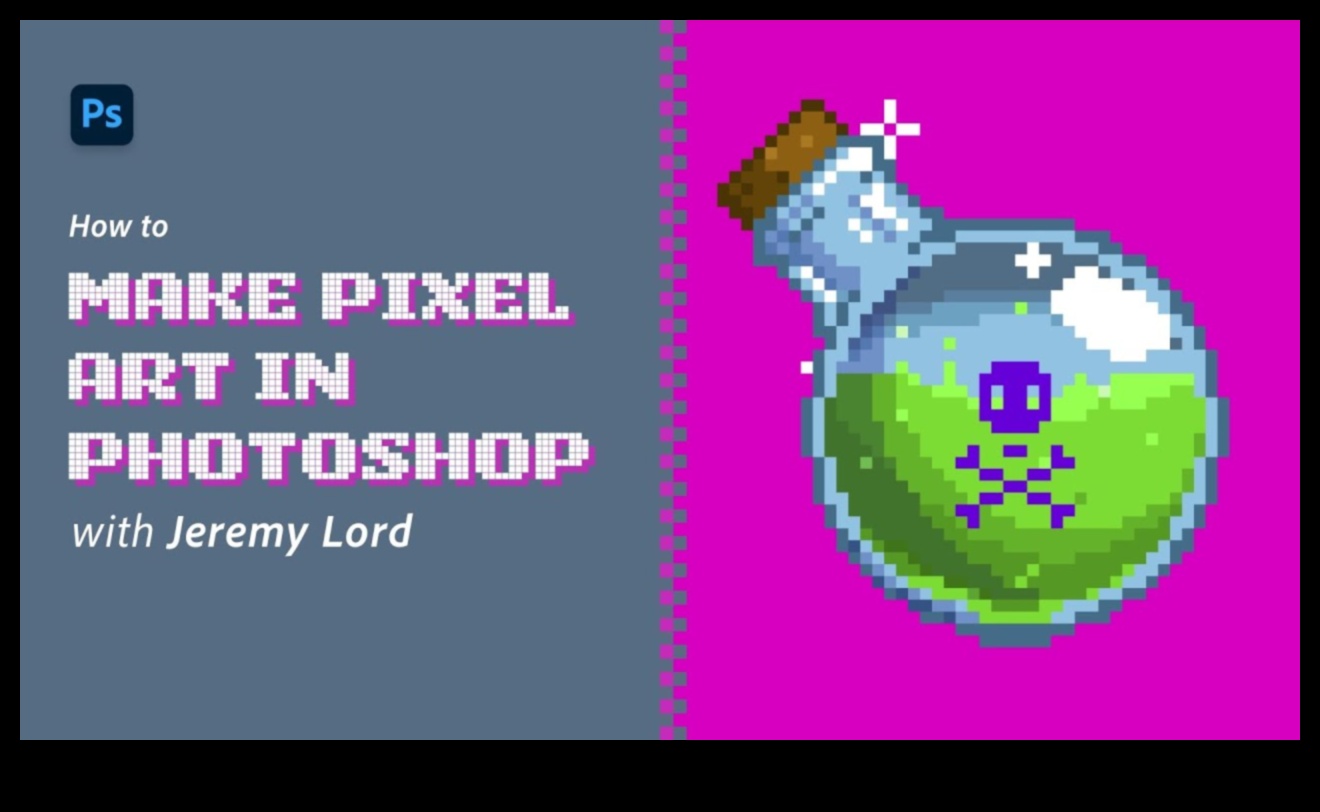
V. כיצד ליישם על ה-Adobe Photoshop
Adobe Photoshop היא מכשיר רבת יעילות לעריכת קטעי וידאו שניתן ליישם בה כדי ליצור יצירות אמנות דיגיטלית, לערוך קטעי וידאו ולבצע חובות אחרות הקשורות לתמונה. יש לו כל הסוגים של אפשרויות המאפשרות למשתמשים ליצור השאר, החל מעריכות פשוטות ועד יצירות אמנות דיגיטליים מורכבים.
כדי ליישם על ה-Adobe Photoshop, תחילה כנראה יהיה עליך להכניס את התוכנה במחשב האישי שלך. לאחר התקנת התוכנה, תוכל לשחרר אותה דרך לחיצה על המותג בשולחן העבודה האישי שלך.
כשתפתח את Photoshop, יוצג לך מסך תצוגה הפתיחה. מסך תצוגה זה שנותן רבים הסתברויות להתחלת אתגר חדש לגמרי, משלב יצירת תיעוד חדש לגמרי, פתיחת תיעוד הווה או העלאה קטעי וידאו מהמחשב.
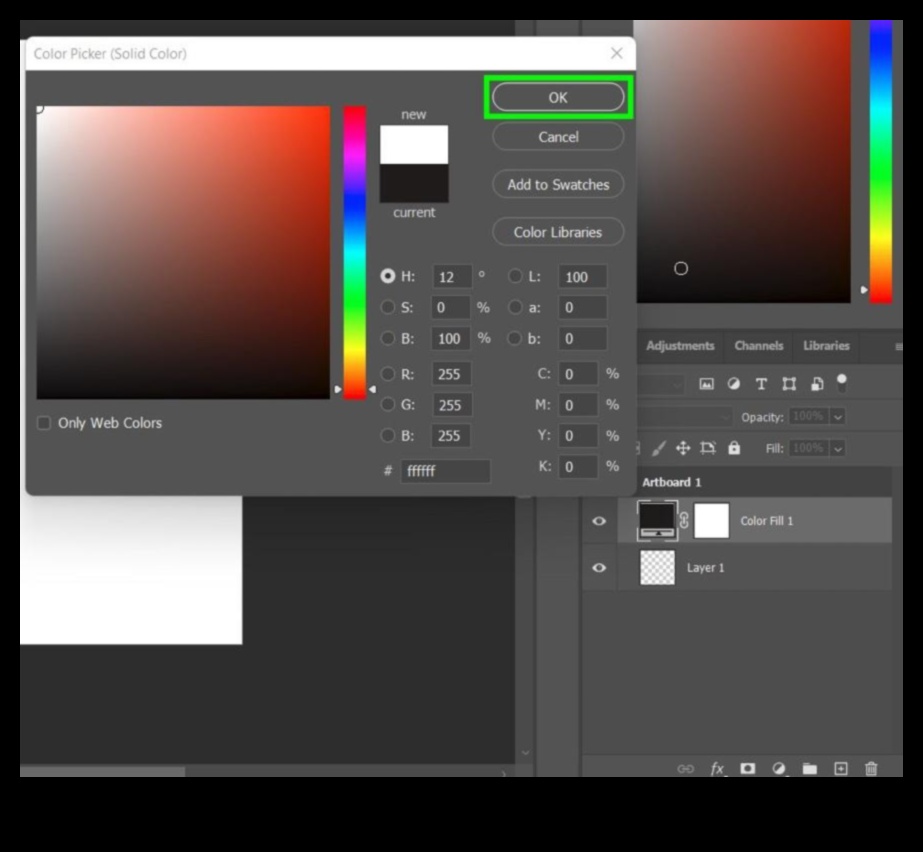
כדי ליצור תיעוד חדש לגמרי, כוח על כפתור "חדש". תנועה זו תפתח את תיבת הדו-שיח תיעוד חדש לגמרי. בתיבת דו-שיח זו, תוכל לרמוז את ממד המסמך, הרזולוציה ומצב הצבע.
לאחר שיצרת תיעוד חדש לגמרי, תוכל להתחיל להוסיף לו קטעי וידאו וטקסט. כדי להוסיף סמל, כוח על תפריט "קובץ" ובחר "פתח". תנועה זו תפתח את תיבת הדו-שיח פתיחה. בתיבת דו-שיח זו, תוכל לעשות בחירה את התמונה שברצונך להוסיף למסמך האישי שלך.
כדי להוסיף תוכן טקסטואלי למסמך האישי שלך, כוח על הכלי "סוג" בסרגל הכלים. זה יאפשר לך להקליד תוכן טקסטואלי מיד על המסמך האישי שלך.
אתה צריך להשתמש במגוון ציוד ואפקטים כדי לערוך את הדימויים והטקסט האישי שלך. כדי לגלות דרכים נוסף על הכלים והאפקטים המגוון המגוון הזמינים בפוטושופ, שאתה יכול לעיין בתיעוד פוטושופ או להתבונן במדריכים מקוונים.
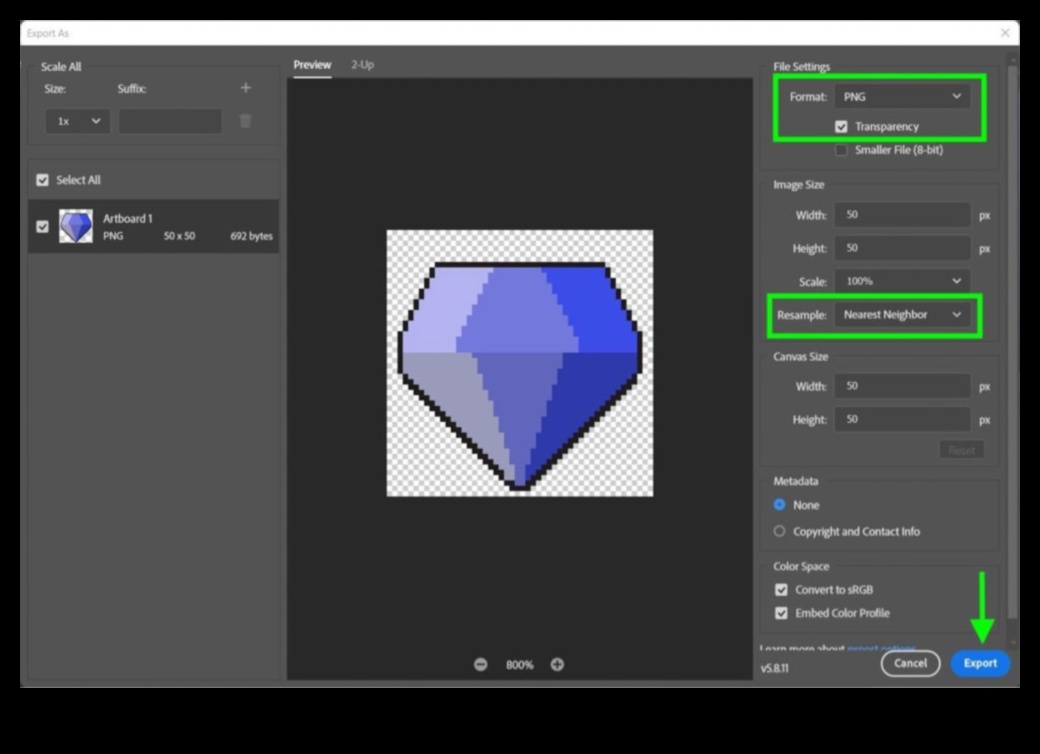
לאחר שתסיים לערוך את הדימויים והטקסט האישי שלך, תוכל להגן את המסמך דרך לחיצה על תפריט "קובץ" ובחירה ב"שמור". שאתה יכול יכול אפילו לייצא את המסמך האישי שלך למגוון קודקים לא מעט מ, משלב JPEG, PNG ו-PDF.
VI. דאגות נפוצות בלי Adobe Photoshop
להלן יותר מאחד דאגות נפוצות שיש למבוגרים בלי Adobe Photoshop וכיצד לפתור אותן:
VII. כיצד לפתור דאגות נפוצות בלי Adobe Photoshop
להלן יותר מאחד עצות כיצד לפתור דאגות נפוצות בלי Adobe Photoshop:
הנה יותר מאחד דאגות ספציפיות שאתה פשוט עלול להיתקל ב בהן וכיצד לפתור אותן:
לידע תוספת על איך לפתור דאגות נפוצות בלי Adobe Photoshop, חיות משק באתר המקוון של Adobe.
נכסים ללימוד Adobe Photoshop
ישנם נכסים הרבה מ ניתן למצוא ללימוד Adobe Photoshop, משלב:
שאתה יכול יכול אפילו לגלות ספרים ומגזינים הרבה מ על Adobe Photoshop.
ט.
במאמר זה, דנו ביסודות של Adobe Photoshop וכיצד ליישם בו ליצירת יצירות אמנות דיגיטלית. כיסינו עניינים כמו הכלים והמאפיינים המגוון המגוון של פוטושופ, כיצד ליישם בשכבות ובמסכות וכיצד ליצור תוצאות לא מעט מ. אנו מקווים שהמאמר הזה היה רצוי ושעכשיו אתה צריך להשתמש בפוטושופ כדי ליצור יצירות מופת דיגיטליות משלך.
אם במקרה יש לך שאלות נוספות על פוטושופ, אל תהסס להשאיר תגובה למטה. נשמח להושיט יד לך.
ש: מה זה Adobe Photoshop?
ת: Adobe Photoshop הוא עורך גרפי רסטר שפותח ופורסם דרך Adobe Inc. הוא משמש לעריכת קטעי וידאו, ריטוש קטעי וידאו, דיוקן וירטואלי, עיצוב גרפי והרכבת סמל.
ש: מהן התכונות של Adobe Photoshop?
ת: רכיב מהתכונות של Adobe Photoshop כוללות:
ש: מהם כמה יתרונות נהדרים של השימוש ב-Adobe Photoshop?
ת: רכיב מהיתרונות של השימוש ב-Adobe Photoshop כוללים: